MANUEL UTILISATEUR

CivicTalk : 2 modes pour faire vivre vos évènements

Publish transforme une transcription en publication. Live construit la rencontre avec le public, puis en conserve la trace.

Publish Live
CHOISIR SON ESPACE

Publish et Live répondent à deux besoins distincts

Le choix est proposé lors de l’inscription animateur.

CIVICTALK PUBLISH

Transcrivez et partagez vos conférences

Publish active uniquement l’espace éditorial de transcription et de publication. Il ne comprend ni régie participative, ni projection, ni collecte ou envoi d’e-mails.

  • Accès gratuit.
  • Clé API personnelle renseignée dans « Mon compte ».
  • API commune possible si l’administrateur l’autorise.
  • Publication publique ou privée par lien.
CIVICTALK LIVE

Animez en Live, à partir des questions du public

Live comprend la préparation, la participation mobile, la projection, le programme collectif, l’animation, le bilan et la publication.

  • Export des demandes de restitution pour votre propre messagerie.
  • Envoi intégré réservé à l’administration de CivicTalk.
  • Clé API IA personnelle ou API commune autorisée par l’administrateur.
  • Conçu pour les conférences, ateliers et rencontres participatives.
CIVICTALK PUBLISH

De la transcription à une publication relue

Publish vous permet de publier et de partager simplement vos comptes rendus et les retranscriptions de vos conférences ou animations. Vous pouvez également y intégrer votre propre IA, si vous le souhaitez.

1

Créez votre publication

Choisissez un titre et la durée de conservation des données.

2

Configurez votre IA

Dans « Mon compte », sélectionnez librement le fournisseur et le modèle, puis enregistrez votre clé API personnelle. Cette utilisation peut être facturée par votre fournisseur.

3

Ajoutez la transcription

Collez le texte directement ou importez facultativement un fichier texte. Enregistrez la version relue avant toute analyse.

4

Construisez le compte rendu

Écrivez librement ou demandez à l’IA d’organiser le texte. Modifiez les titres, chapitres, résumé court, mots-clés, auteurs, lieu et visuel.

5

Validez puis publiez

La sauvegarde ne relance jamais l’IA. Après relecture humaine, validez la version et choisissez une publication publique ou privée par lien.
CIVICTALK LIVE · EN QUELQUES MOTS

Live : une conférence construite avec le public

CivicTalk Live est le mode d’animation participative conçu pour les conférences, ateliers, formations, réunions publiques et temps de concertation.

Le principe de la conférence inversée

Le déroulé ne part pas seulement du programme prévu par l’intervenant. Il se construit aussi à partir des questions que le public se pose réellement : CivicTalk Live les recueille, aide à les regrouper, fait apparaître les priorités et les transforme en un fil d’animation.

L’animateur garde la responsabilité éditoriale. Il valide les regroupements, préserve les points de vue minoritaires, ordonne les thèmes et choisit ce qui est affiché ou synthétisé.

À qui s’adresse Live ?

  • Aux conférenciers qui veulent adapter leur intervention à la salle.
  • Aux animateurs d’ateliers qui construisent un ordre du jour collectif.
  • Aux formateurs qui veulent partir des besoins des participants.
  • Aux collectivités, associations et équipes qui organisent une concertation.
Questions du public→Thèmes partagés→Choix collectif→Échanges→Synthèse
TROIS NIVEAUX D’UTILISATION

Chacun dispose de la vue dont il a besoin

01

Administrateur

Il gère la plateforme, les comptes animateurs, les droits d’accès et le suivi global de l’activité.

02

Animateur

Depuis sa régie, il prépare la rencontre, ouvre les étapes, organise les thèmes, pilote le temps et valide les synthèses.

03

Public

Chaque participant rejoint la session sur son téléphone. Il partage son profil, fait remonter ses questions, vote et complète les échanges lorsque l’animateur l’y invite.

CIVICTALK LIVE · AVANT LA RENCONTRE

Bien démarrer

1

Créez votre projet

Depuis l’espace animateur, renseignez le titre, la description courte et la durée de la rencontre.

2

Personnalisez l’accueil

Ajoutez un visuel, réglez son cadrage et adaptez les textes qui seront vus par le public.

3

Préparez les écrans

Ouvrez la projection sur l’écran de la salle et gardez le tableau de bord animateur sur votre ordinateur.

4

Configurez votre IA

Dans « Mon compte », choisissez OpenAI, Anthropic, Mistral ou Google Gemini, indiquez le modèle et votre clé API. Les comptes de test utilisent par défaut cette configuration personnelle ; l’administrateur peut attribuer à un compte l’accès IA commun.

5

Faites un test

Rejoignez la conférence avec un téléphone. Après le test, utilisez « Remise à zéro » pour repartir proprement.

LE JOUR J

Le parcours animateur, étape par étape

La colonne de gauche du tableau de bord suit cet ordre. Chaque bouton d’ouverture fait avancer simultanément la projection et les téléphones.

01
Avant le début

Accueillir le public

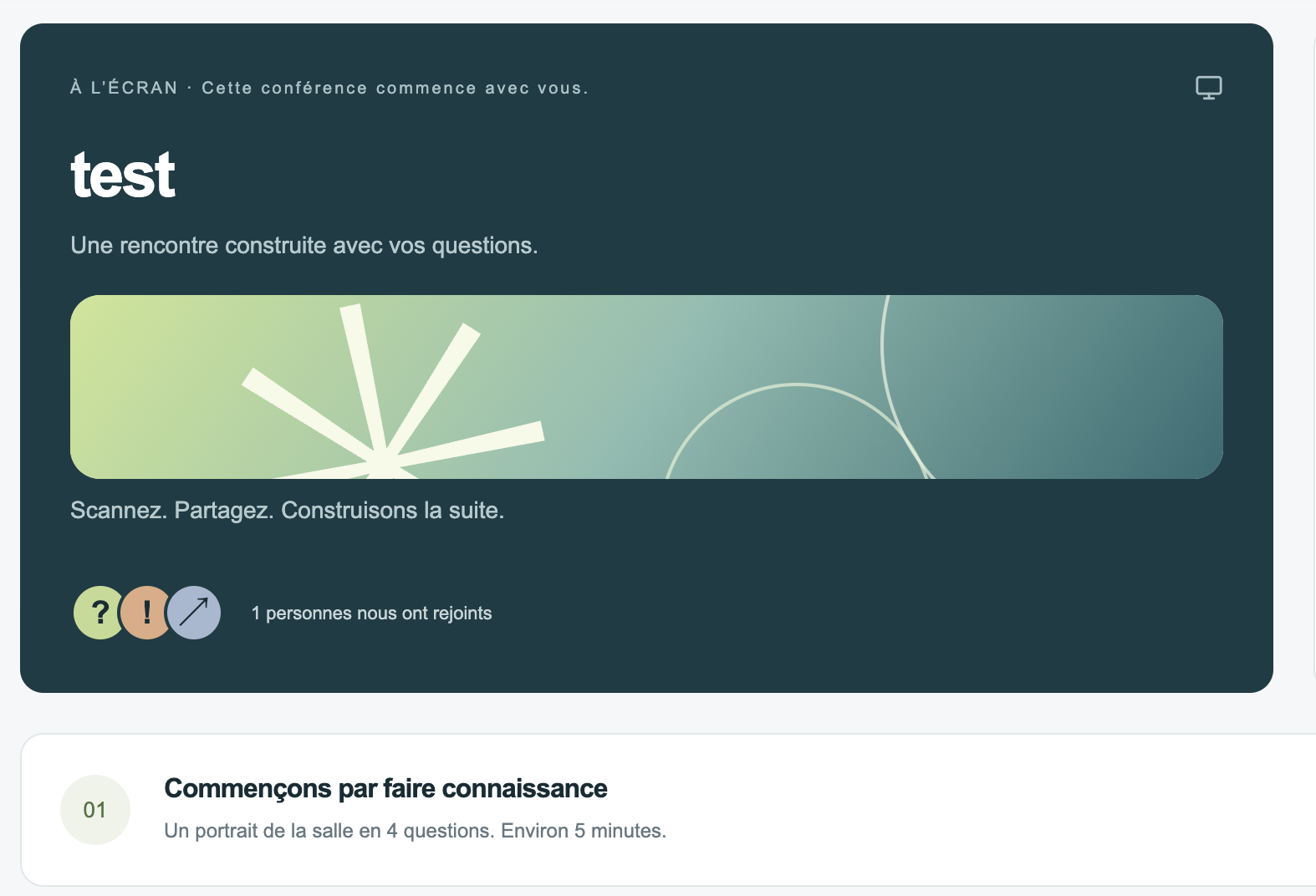
Ouvrez la projection. Le public scanne le QR code ou saisit le code de la conférence sur CivicTalk.fr. Le compteur confirme les connexions en temps réel.

Pourquoi cette étape ?Installer dès l’arrivée un contrat de participation clair : chacun comprend qu’il pourra contribuer au déroulé de la rencontre.
Écran d’accueil projeté avec le titre de la conférence
Exemple d’écran CivicTalk
02
Environ 5 min

Faire connaissance

Ouvrez le portrait de la salle. Les participants répondent aux quatre questions depuis leur téléphone. Vous pouvez synthétiser les portraits pour dégager les points communs.

Pourquoi cette étape ?Donner à l’animateur une lecture rapide de la salle : profils, niveau de connaissance, attentes et humeur du moment.
03
Environ 5 min

Recueillir les thèmes souhaités

Chaque personne peut proposer jusqu’à trois thèmes. Activez la validation automatique pour les grands groupes, puis masquez seulement les exceptions.

Pourquoi cette étape ?Partir des interrogations réelles du public plutôt que d’imposer uniquement un programme conçu à l’avance.
Interface animateur de recueil des thèmes souhaités
Exemple d’écran CivicTalk
04
Environ 5 min

Créer les thèmes et ouvrir le vote

Cliquez sur « Regrouper les thèmes » pour lancer l’IA. La cartographie obtenue apparaît aussi sur la projection. Ouvrez ensuite le vote : chaque participant choisit un thème, tandis que le classement et les thèmes retenus évoluent en direct selon le nombre que vous fixez.

Pourquoi cette étape ?Transformer de nombreuses contributions individuelles en une carte collective lisible, sans devoir valider chaque thème un par un.
05
Avant les échanges

Composer le programme

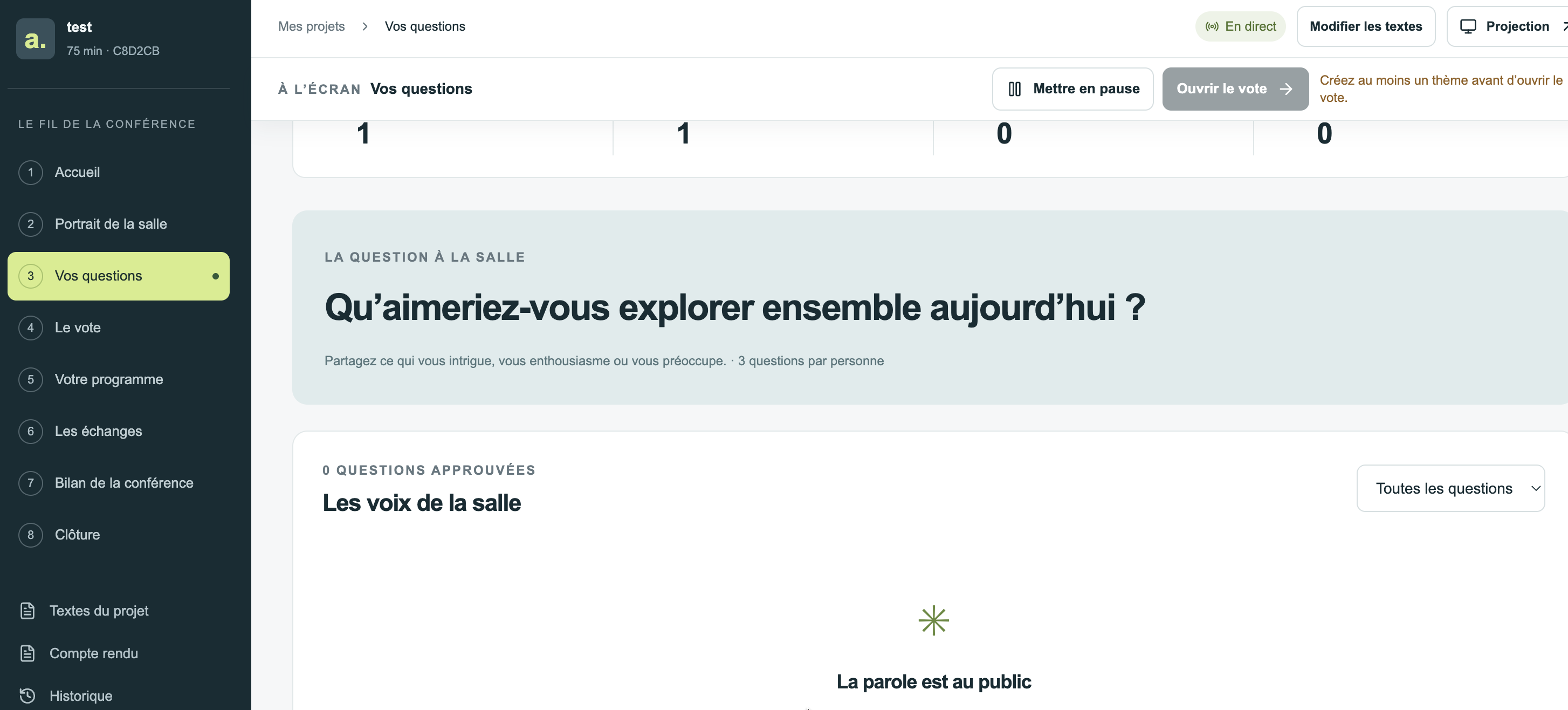
Après le vote, vous pouvez ajouter librement d’autres thèmes, modifier leur titre ou leur question, les placer dans l’ordre souhaité et attribuer une durée à chacun. Verrouillez les durées à conserver, puis ajustez automatiquement les autres au temps disponible.

Pourquoi cette étape ?Rendre explicite le choix collectif et le traduire en un déroulé réaliste, compatible avec le temps disponible.
Propositions d’organisation des thèmes
Exemple d’écran CivicTalk
06
Pendant la rencontre

Animer les échanges

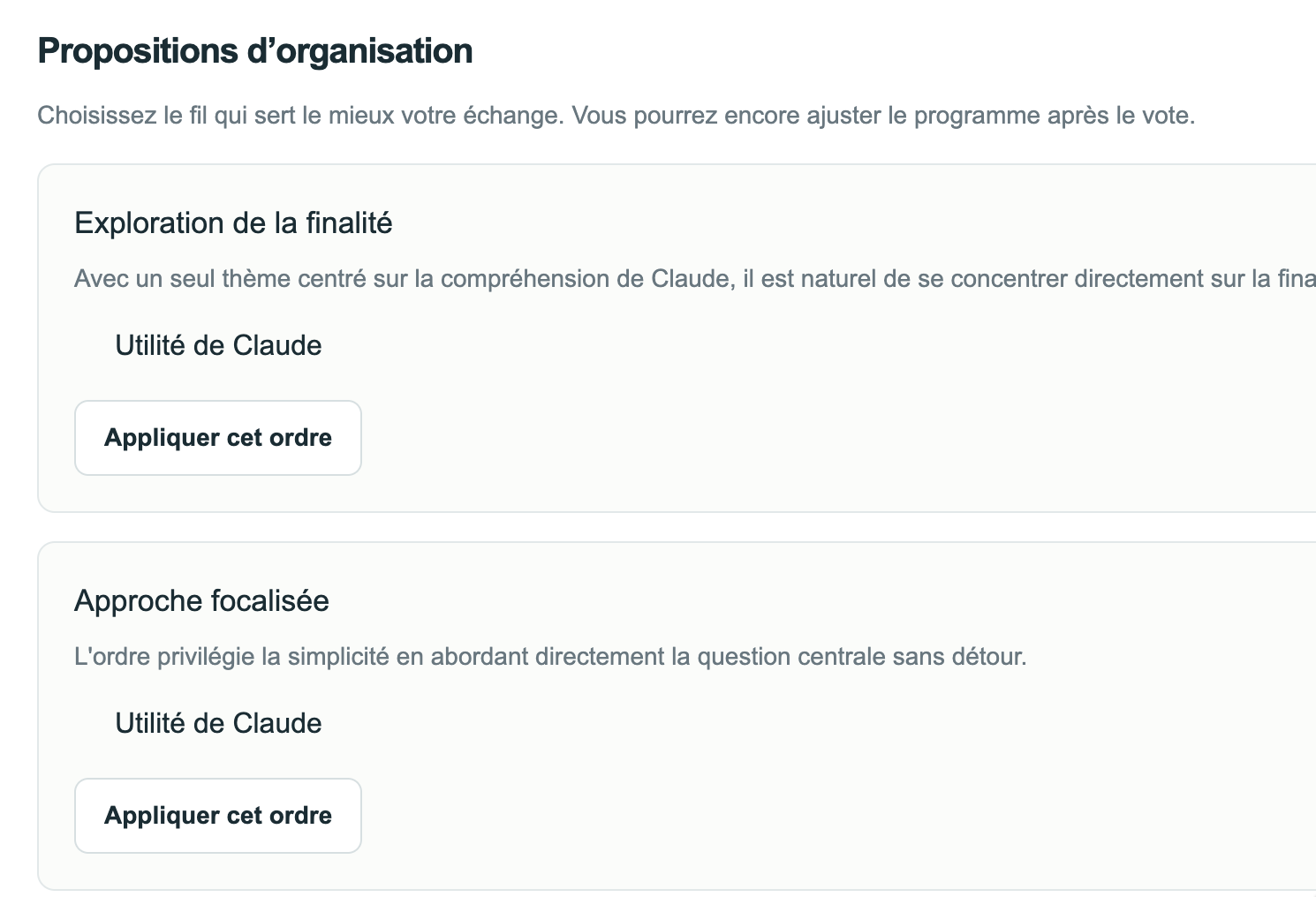
Cliquez sur « Aborder » pour lancer un thème et son décompte. À la fin, cliquez sur « Terminer ». Les participants peuvent alors envoyer un complément pendant quelques minutes.

Pourquoi cette étape ?Concentrer l’attention sur un sujet à la fois et donner à chacun un repère commun sur le thème et le temps restant.
Question affichée sur la projection
Exemple d’écran CivicTalk
07
Entre deux thèmes

Retenir ce qui mérite d’être partagé

Choisissez les compléments à afficher un par un ou générez une synthèse IA. Les deux modes restent sous votre contrôle. Cliquez ensuite sur « Passer au thème suivant ».

Pourquoi cette étape ?Recueillir ce que la discussion a fait émerger, sans interrompre l’écoute pendant l’échange ni déformer la parole du public.
08
En conclusion

Faire le bilan et diffuser

Faites répondre le public aux questions de bilan, synthétisez les réponses et projetez les quatre enseignements. Après la clôture, saisissez, collez ou importez facultativement la transcription. L’analyse IA ne se déclenche que lorsque vous la demandez. Relisez le compte rendu, ajoutez ou générez ses mots-clés, puis choisissez une publication publique ou privée par lien. L’export Excel contient les demandes de restitution afin de pouvoir les utiliser dans votre propre outil de messagerie.
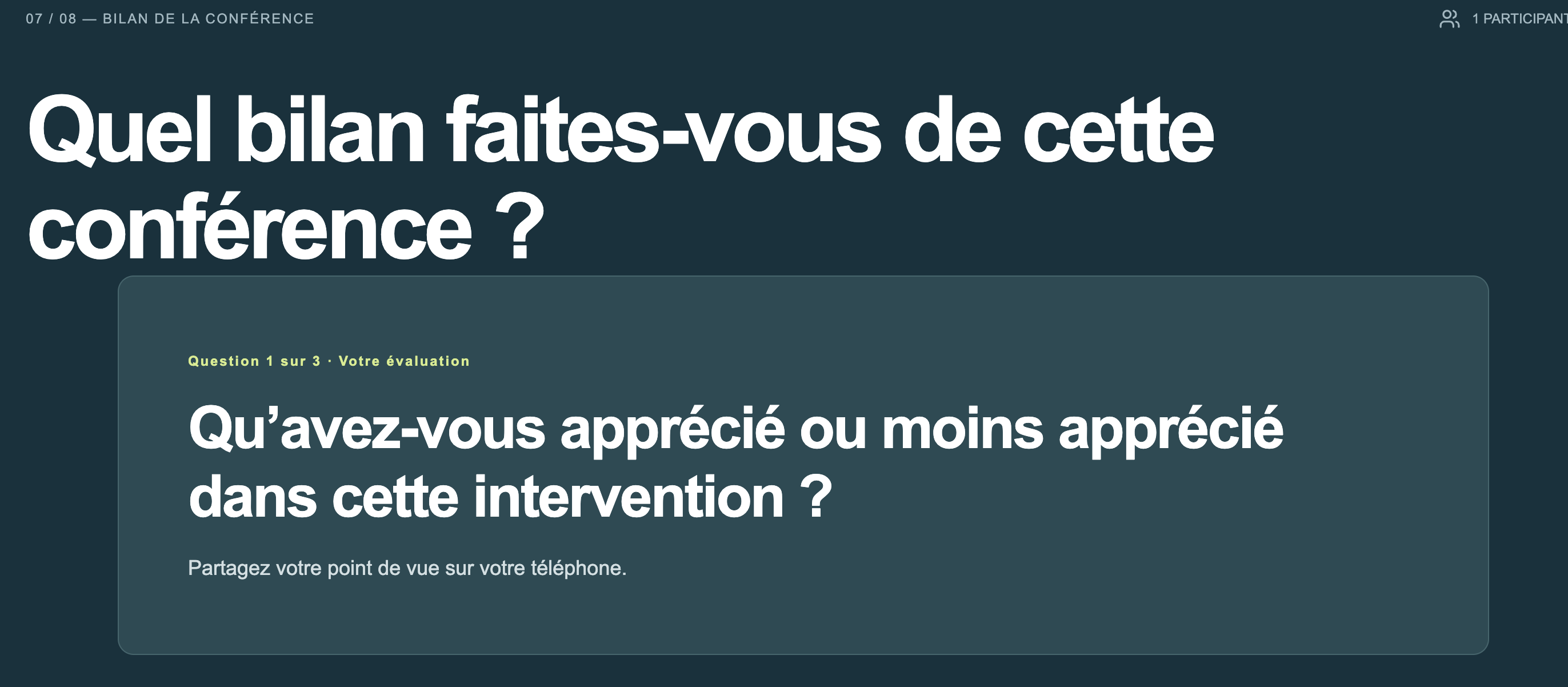
Pourquoi cette étape ?Fermer la boucle de participation : mesurer ce qui a été utile, conserver une trace et rendre les suites accessibles.
Question de bilan affichée sur la projection
Exemple d’écran CivicTalk
SCÉNARIO TYPE · 90 MINUTES

Une conférence grand public sur l’IA

L’animateur propose une rencontre intitulée « L’IA dans notre quotidien : comprendre, choisir, agir ». Il connaît son sujet, mais laisse le public choisir les questions qui structureront l’essentiel de l’échange.

Accueillir

La projection affiche le titre et le QR code pendant l’installation de la salle.

« Bonjour et bienvenue. Aujourd’hui, vous ne serez pas seulement spectateurs : vos questions vont contribuer à construire notre conférence. Scannez le QR code pour nous rejoindre. »

Comprendre qui est dans la salle

Le portrait révèle les usages, le niveau de familiarité avec l’IA et les principales attentes.

« Avant de parler d’intelligence artificielle, faisons connaissance. Répondez aux quatre questions qui apparaissent sur votre téléphone. »

Faire émerger les demandes

Le public propose par exemple l’emploi, les données personnelles, l’école, les erreurs de l’IA ou son accessibilité.

« Quel sujet aimeriez-vous vraiment voir abordé aujourd’hui ? Vous pouvez proposer jusqu’à trois thèmes, avec vos propres mots. »

Regrouper, voter et composer

L’animateur lance le regroupement par l’IA, vérifie la cartographie, fixe le nombre de thèmes retenus et ouvre le vote à choix unique. Le classement du public construit la sélection en direct ; l’animateur peut la compléter après la clôture du vote.

« Vos propositions font apparaître cinq grandes familles. Choisissez maintenant le thème que vous souhaitez le plus explorer. Vos votes construiront le programme. »

Animer les échanges

Trois ou quatre thèmes sont abordés. Les formulations d’origine aident l’animateur à rester fidèle aux demandes. Le décompte donne un rythme commun.

« Vous avez placé l’emploi en tête. Nous allons lui consacrer quinze minutes, en partant de deux questions formulées dans la salle. »
« Nous terminons ce thème. Si cet échange fait naître une idée ou une question complémentaire, vous pouvez l’envoyer maintenant. »

Faire le bilan et ouvrir la suite

Le public partage ce qu’il a apprécié, ce qui lui a manqué et ce qu’il souhaite approfondir. L’animateur peut projeter la synthèse des réponses et annonce la restitution.

« Avant de nous quitter, dites-nous ce que vous retenez et ce qui mériterait d’être poursuivi. Vous pourrez conserver le lien ou laisser votre e-mail pour recevoir la restitution après sa publication. »
SUR LE TÉLÉPHONE

Le parcours participant

Aucun compte n’est nécessaire pour contribuer pendant une conférence.

  1. RejoindreScanner le QR code ou saisir le code communiqué par l’animateur.
  2. Se présenterRépondre au portrait de la salle lorsque l’étape est ouverte.
  3. ProposerDéposer de un à trois thèmes que l’on souhaite voir abordés.
  4. VoterChoisir un seul thème parmi ceux proposés. Le résultat n’est révélé qu’à la clôture du vote.
  5. ParticiperSuivre le thème et le décompte. Après « Terminer », ajouter éventuellement un complément.
  6. RetrouverConserver le lien de la conférence ou, après le bilan, laisser facultativement son e-mail pour recevoir la restitution publiée.
REPÈRES

Bonnes pratiques

Annoncez les transitions

Dites au public ce qui apparaît sur son téléphone avant d’ouvrir une nouvelle étape.

Relisez toujours l’IA

Les synthèses et regroupements restent des propositions. Corrigez-les avant de les afficher.

Gardez une réserve

Prévoyez au moins dix minutes pour l’introduction et le bilan de la rencontre.

Respectez le choix collectif

Conservez les thèmes issus du vote public et ajoutez seulement les compléments utiles à la rencontre.

BESOIN D’UN REPÈRE RAPIDE ?

Gardez ce manuel ouvert pendant votre premier test.

Le site est conçu pour avancer dans l’ordre du menu, de l’accueil jusqu’à la clôture.

Accéder à CivicTalk